欢迎使用侠师通·改卷侠!
「改卷侠·Ai辅助阅卷」是一款智能自动阅卷工具。您只需要打开学校的阅卷系统网页,改卷侠就能自动帮您:
- 看题 — 自动截取答题卡上的学生答案
- 评分 — 用 AI 对照评分标准打分
- 填分 — 协助你填入分数并提交
您可以在旁边喝杯茶,协助你完成阅卷工作。
🌟 v3.00 重磅更新:平台接入模式
推荐所有用户使用「平台接入」模式——激活后无需申请任何 API Key,平台统一提供 AI 服务,开箱即用!
👉 操作:激活软件 → AI配置选择「平台接入」→ 开始阅卷
💰 费用:按 Token 计费,¥10 ≈ 100万 Token,单份批改约 0.5-2 分钱
🎁 新用户首次使用平台接入可领取免费 Token 试用!
🔒 安全:HMAC 签名加密通信,Token 消耗实时可查
推荐所有用户使用「平台接入」模式——激活后无需申请任何 API Key,平台统一提供 AI 服务,开箱即用!
👉 操作:激活软件 → AI配置选择「平台接入」→ 开始阅卷
💰 费用:按 Token 计费,¥10 ≈ 100万 Token,单份批改约 0.5-2 分钱
🎁 新用户首次使用平台接入可领取免费 Token 试用!
🔒 安全:HMAC 签名加密通信,Token 消耗实时可查
微信客服

视频教程
软件安装
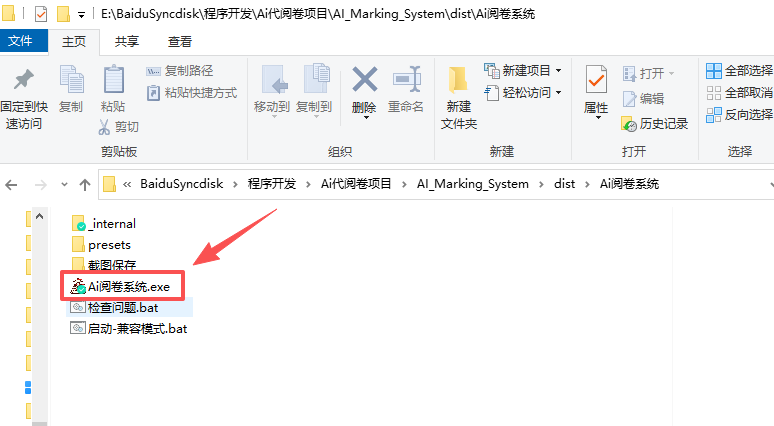
方式:直接运行(推荐)
如果您拿到的是一个压缩包,解压后会得到一个完整的文件夹,结构如下:
_internal文件夹:程序核心依赖文件,请勿修改或删除presets文件夹:阅卷模板与预设配置文件截图保存文件夹:程序运行时自动保存答题卡截图的目录Ai阅卷系统.exe:主程序文件,双击即可运行检查问题.bat:快速诊断程序运行异常的工具启动-兼容模式.bat:主程序无法正常启动时,可使用此脚本以兼容模式运行
直接双击 Ai阅卷系统.exe 文件即可运行。不需要安装 Python 或其他环境,开箱即用。
建议将整个文件夹放在桌面或 D 盘,不要放在 C 盘(避免权限问题)。
⚡ 最快上手:2 步开始阅卷(推荐)
使用平台接入模式,只需 2 步即可开始阅卷!
- 1 激活软件 — 齿轮菜单 ☰ → 注册激活 → 输入激活码
- 2 选择平台接入 — AI配置页 → 识别模式 → 选「平台接入」→ 选评分版本 → 开始阅卷
为什么推荐平台接入?
- 🚀 零配置:无需去任何网站申请 API Key,激活即用
- 💰 按需付费:¥10 ≈ 100万Token,单份批改约1分钱,比请人批改便宜100倍
- 🎁 免费试用:新用户自动赠送 Token,不花钱也能体验
- ⚡ 自动最优:平台自动分配最优 AI 模型,效果持续升级
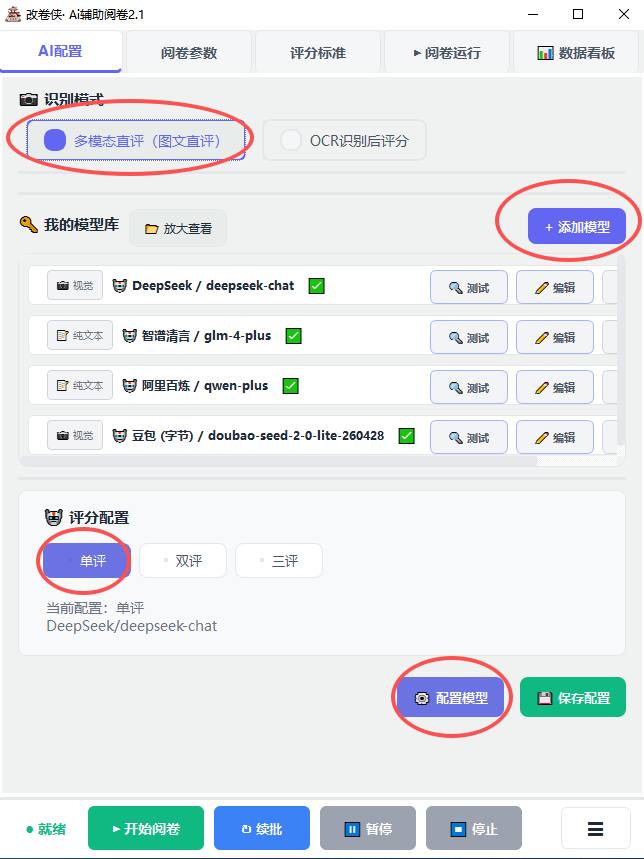
想自己配置API Key? 也可以!在AI配置中选择「多模态直评」或「OCR识别后评分」模式,自行添加豆包、DeepSeek等模型。详见 AI配置教程。
首次启动(详细步骤)
双击运行软件后,您会看到主界面。软件默认提供免费试用额度,可以免费批改一定数量的试卷。
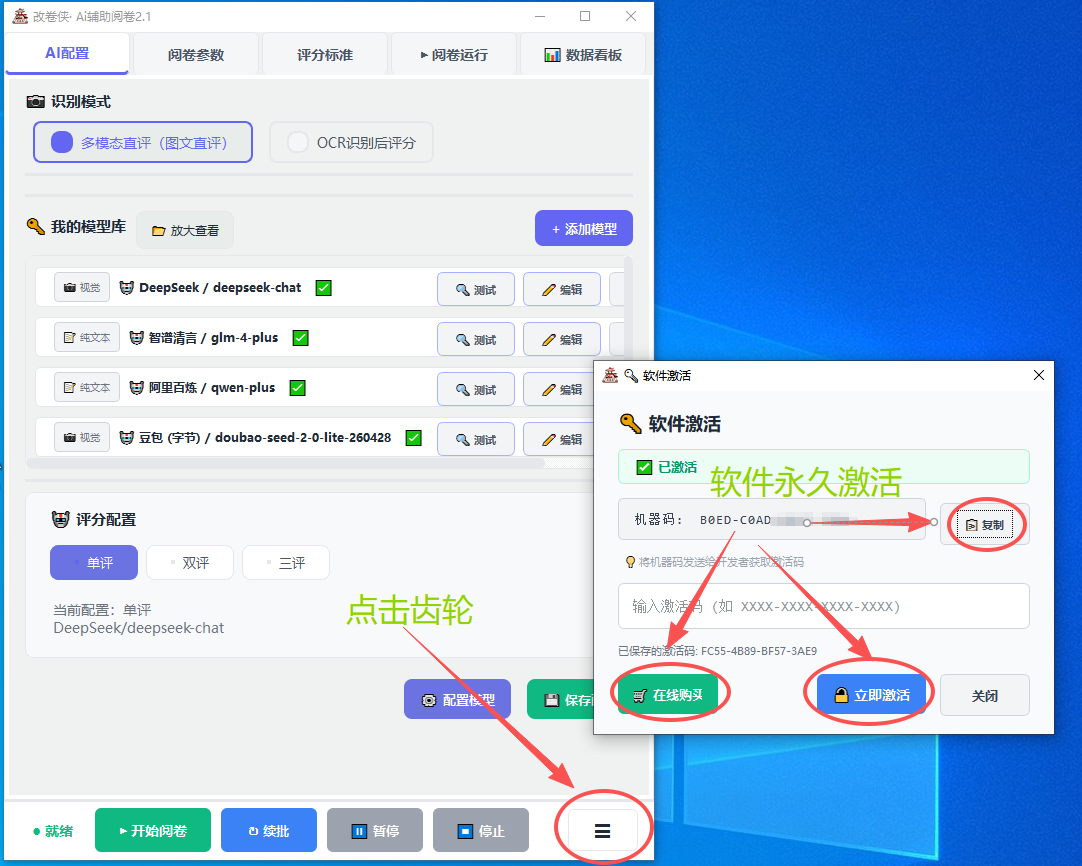
激活软件(推荐,解锁平台接入)
- 点击底部工具栏齿轮菜单
☰ - 选择「🔑 注册激活」
- 输入您购买的激活码(格式如
XXXX-XXXX-XXXX-XXXX) - 点击激活,成功后即可使用平台接入模式,无需自行配置API Key
激活码绑定电脑,每台电脑需要单独的激活码。重装系统后可能需要重新激活,请联系客服。
界面概览
软件主窗口分为上方标签页和底部工具栏两大部分:
上方 — 5 个标签页
| 标签页 | 用途 |
|---|---|
| AI配置 | 选择识别模式(平台接入/多模态直评/OCR后评分)、管理模型库 |
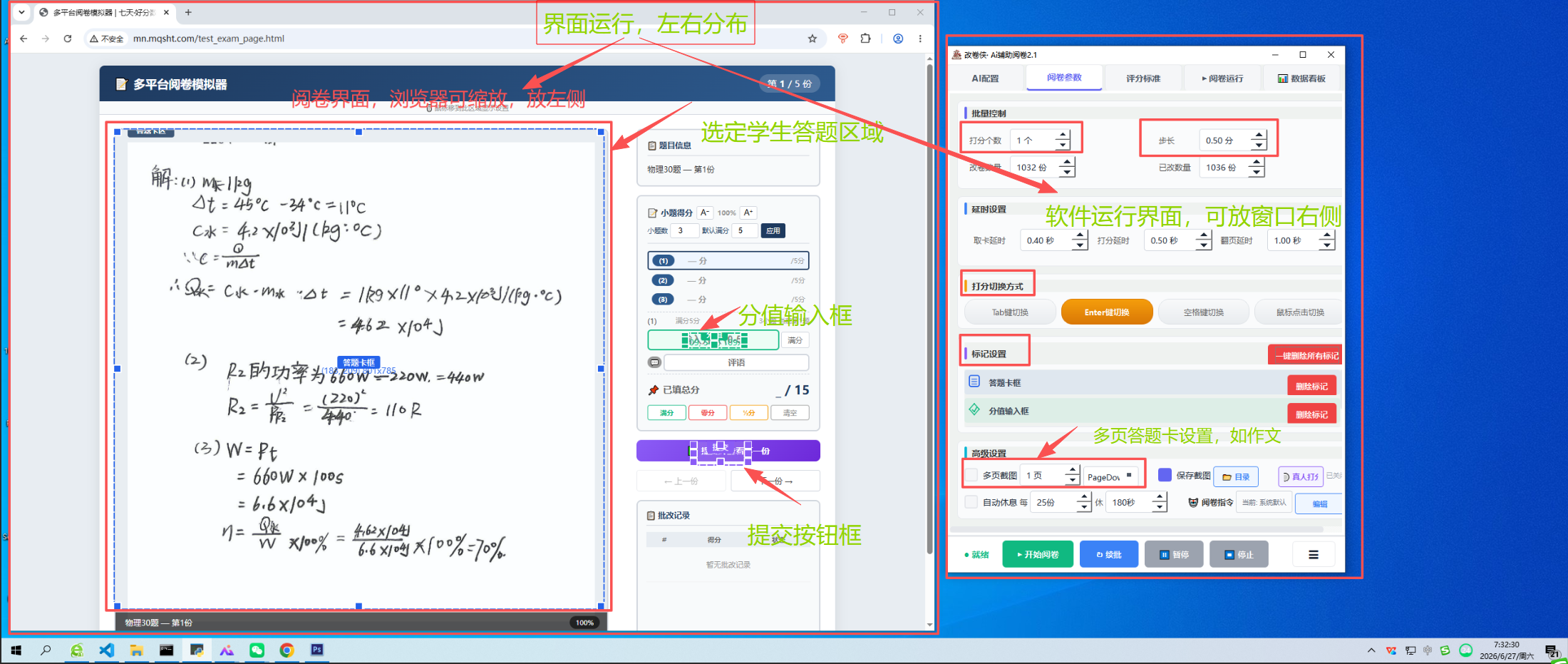
| 阅卷参数 | 设置年级学科、标定答题卡区域、切换方式、多页截图 |
| 评分标准 | 编写评分规则模板,告诉 AI 怎么打分 |
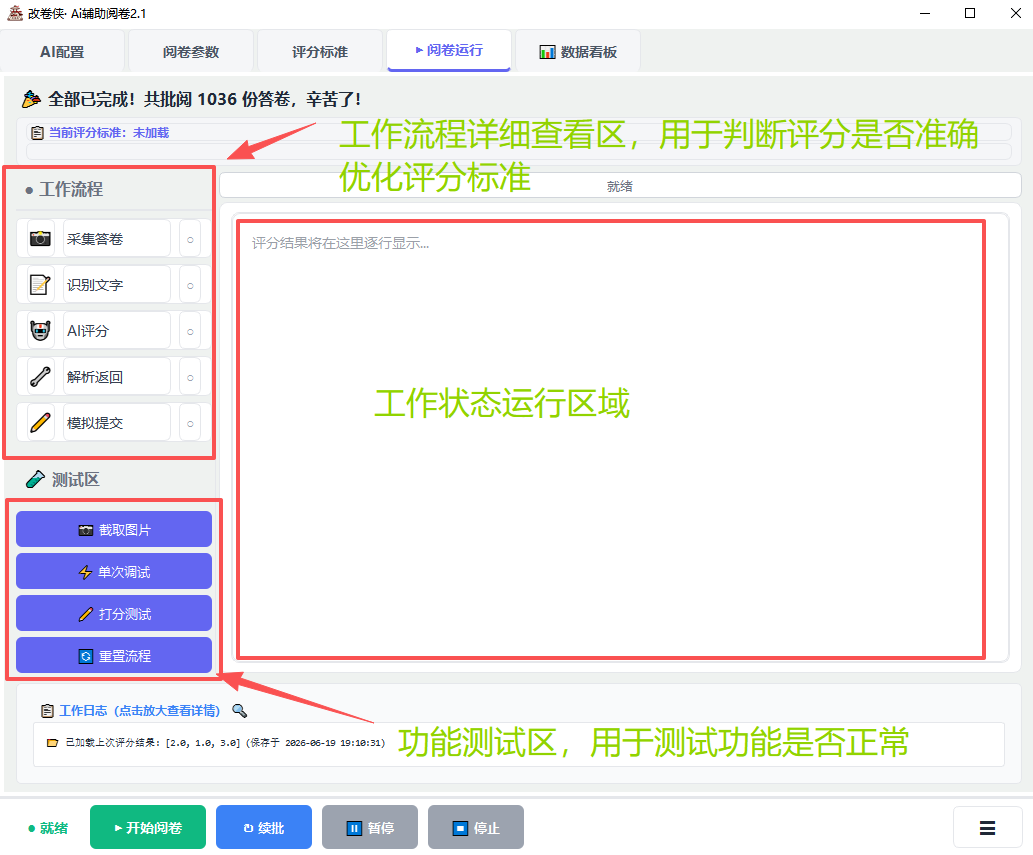
| ▶ 阅卷运行 | 显示阅卷过程,实时查看每步进度 |
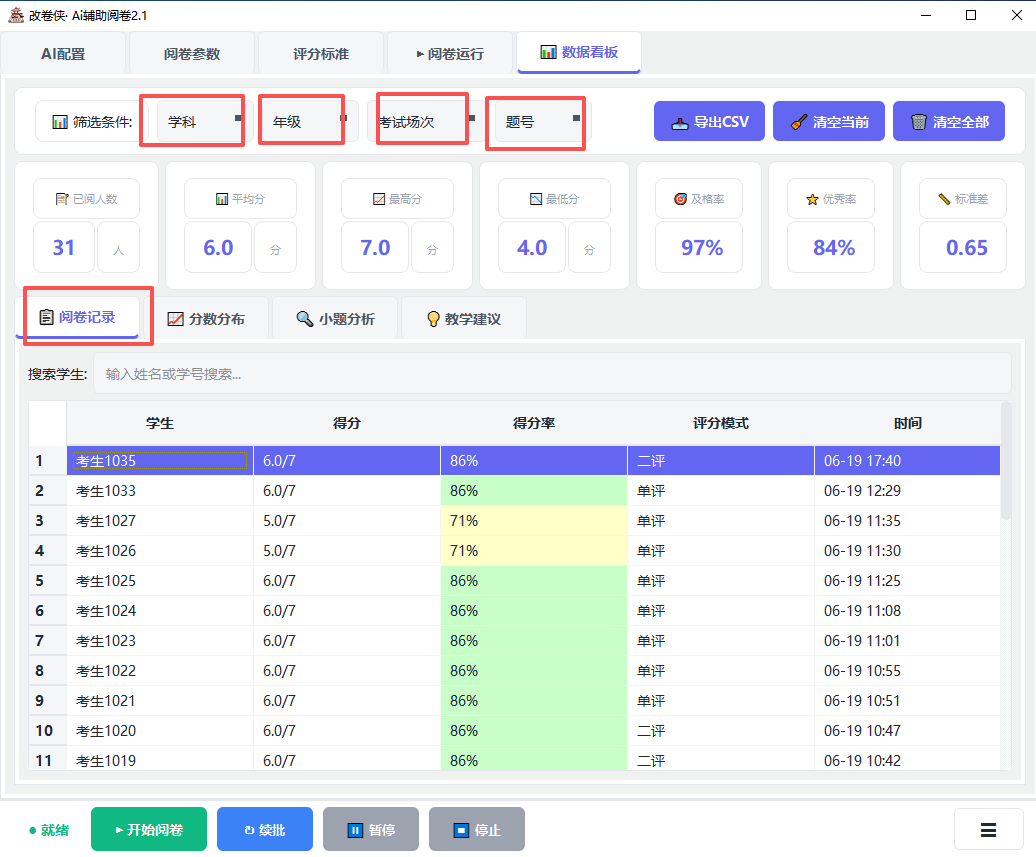
| 📊 数据看板 | 查看历史阅卷记录和分数统计 |
下方 — 控制工具栏
包含阅卷操作按钮:
- ▶ 开始阅卷 — 启动自动批改
- ⏹ 停止 — 停止当前批改
工具栏右侧还有两个辅助按钮:
- ⚙ 圆形按钮 — 打开系统设置弹窗:打分方式(填清/真人/定焦)、安全停止、定时关机、AI阅卷指令、截图保存等
- ☰ 齿轮菜单 — 主题切换、字体缩放、注册激活、使用教程、更新检测、反馈建议等
⚙ 和 ☰ 有什么区别?
⚙ 圆形按钮 = 系统设置(跟阅卷行为相关的配置)
☰ 齿轮菜单 = 软件功能菜单(主题、激活、教程、更新等)
详见第3章「阅卷参数设置」的完整说明。
⚙ 圆形按钮 = 系统设置(跟阅卷行为相关的配置)
☰ 齿轮菜单 = 软件功能菜单(主题、激活、教程、更新等)
详见第3章「阅卷参数设置」的完整说明。
AI配置
阅卷参数配置
评分标准页设置
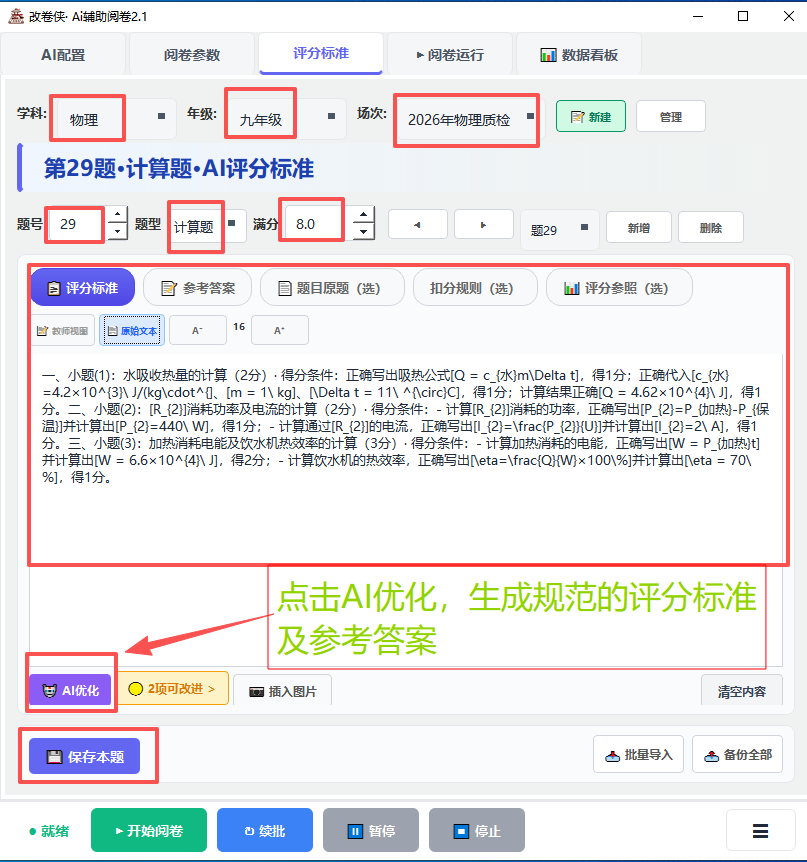
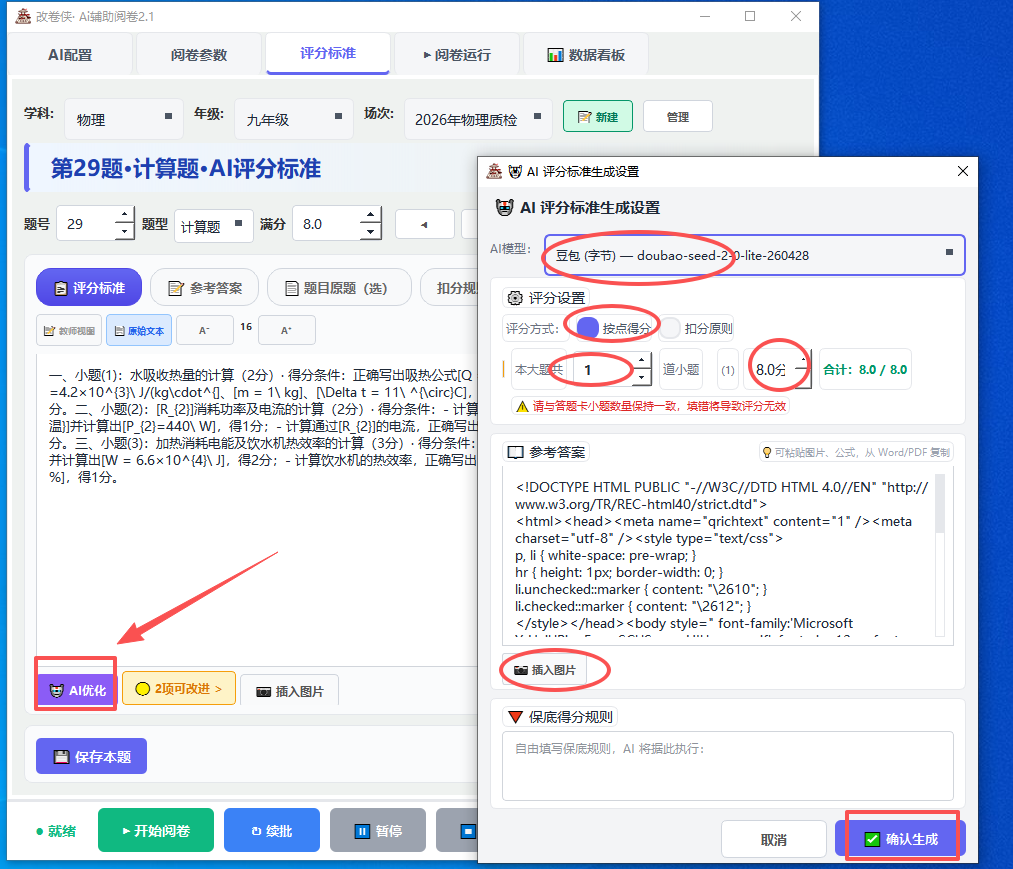
阅卷运行查看与设置
数据看板
使用前准备清单
在正式开始阅卷之前,请确保完成以下准备:
- ✅ 软件已正常打开
- ✅ 浏览器已打开学校阅卷系统,并显示答题卡页面
- ✅ 阅卷系统的窗口不要最小化,确保答题卡在屏幕上可见
- ✅ 已完成 AI 配置(推荐选择「平台接入」,见本章「最快上手」)
- ✅ 已完成答题卡区域标定(见第3章)
- ✅ 已设置评分标准(见第4章)
快速上手流程(5 分钟)
第一次使用,建议按以下顺序操作:
-
1
配置 AI — ⭐ 首选「平台接入」(激活后免配Key,开箱即用),或自行添加服务商填入 API Key
豆包API密钥申请查看教程 - 2 设置参数 — 选择年级、学科,设置满分值,标定答题卡位置
- 3 编写标准 — 在评分标准页面写好 AI 评分依据
- 4 开始阅卷 — 打开阅卷系统,切回改卷侠,点击「▶ 开始阅卷」
各步骤的详细说明请查看对应章节。