为什么要把成绩上传到网站?
一句话:上传后,家长和老师不用坐在你电脑前,用手机/电脑就能查成绩和学情。
上传的好处:
- 👨👩👧 家长:微信里就能看孩子成绩、错题、学情诊断
- 👩🏫 老师:网站「教师中心」随时查分、查班级报告、发通知
- 📣 通知:上传成功后,系统自动给已绑定家长发微信通知
上传前准备
- 电脑能联网
- 这场考试已经批改完成(第 10 章)
- 准备一个微信号(绑定过教师中心账号更好,没有也能登录)
- 确认学生的编号(学号)已录入(没有编号传不上去)
第 1 步:微信扫码登录
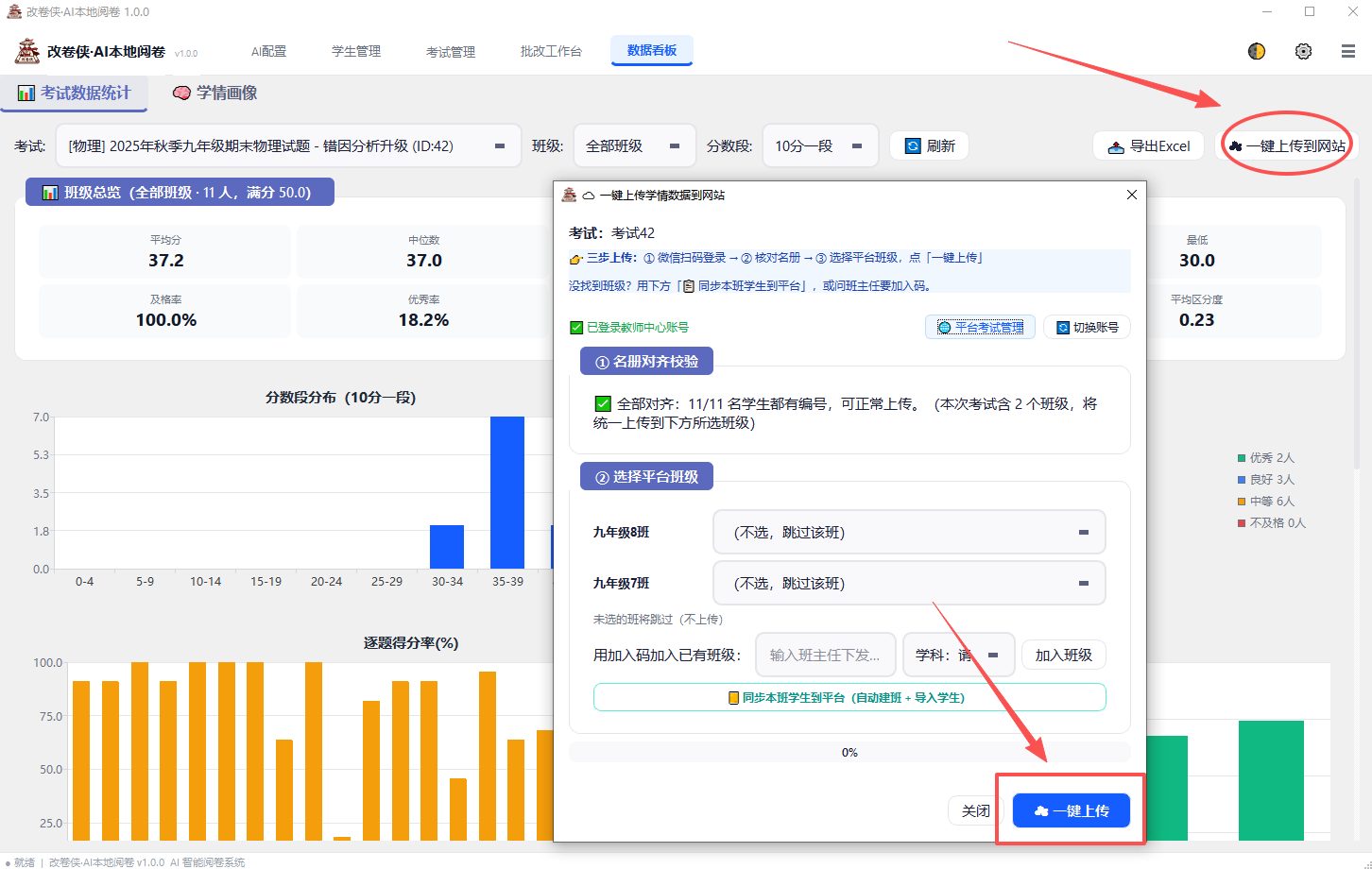
- 在「📊 考试数据统计」或「🧠 学情画像」页,点右上角「☁ 一键上传到网站」
- 弹出上传窗口,提示未登录,点「微信扫码登录」
- 屏幕上出现二维码,用微信扫一扫扫描
- 手机上确认登录 → 窗口显示已登录(登录成功即绑定本机,后续免登录)
⚠️ 上传完成会自动登出(为安全),下次上传需重新扫码。也可以点「切换账号」换老师上传。
第 2 步:核对名册
- 窗口会显示名册核对结果,比如「✅ 全部对齐:30/30 名学生都有编号」
- 如果有学生缺编号,窗口会提示「请先在班级管理补录编号后再上传」
- 缺编号的话:先在本地「学生管理」里补录编号,再重新打开上传
第 3 步:选择平台班级并上传
- 选择这次考试对应的平台班级(网站上的班级)
- 如果一次考试有多个班,可分别选班,或勾选多个班一起上传
- 点「☁ 一键上传」按钮
- 等待进度条走完,显示「✅ 上传完成」
- 窗口会汇总:每个班上传了多少人、有没有冲突
上传成功后
- 系统自动给已绑定家长发微信通知(提醒查看孩子成绩)
- 家长在微信「师侠学情通」公众号里就能查分、查学情(学情中心:https://jh.mqsht.com/portal/,详见「学情中心教程」)
- 老师在网站「教师中心 → 我的考试」能查到这场考试(教师中心:https://jh.mqsht.com/user/,详见「教师中心教程」)
常见错误
⚠️ 常见问题:
① 扫码后没反应:检查网络;用最新的微信版本重试
② 提示名册缺编号:回「学生管理」补录编号再上传
③ 提示未选择班级:先勾选上传的班级
④ 上传失败:看错误提示,网络问题就稍后重试
⑤ 家长收不到通知:让家长先关注「师侠学情通」公众号并完成绑定(见「学情中心教程」)
① 扫码后没反应:检查网络;用最新的微信版本重试
② 提示名册缺编号:回「学生管理」补录编号再上传
③ 提示未选择班级:先勾选上传的班级
④ 上传失败:看错误提示,网络问题就稍后重试
⑤ 家长收不到通知:让家长先关注「师侠学情通」公众号并完成绑定(见「学情中心教程」)
检查清单
✅ 上传前自查:
□ 考试已批改完并复核
□ 学生编号齐全
□ 电脑已联网
□ 微信能扫码
上传后:
□ 窗口显示「上传完成」
□ 手机测试:家长端能查到成绩
□ 教师中心能查到这场考试
□ 考试已批改完并复核
□ 学生编号齐全
□ 电脑已联网
□ 微信能扫码
上传后:
□ 窗口显示「上传完成」
□ 手机测试:家长端能查到成绩
□ 教师中心能查到这场考试