进入批改工作台
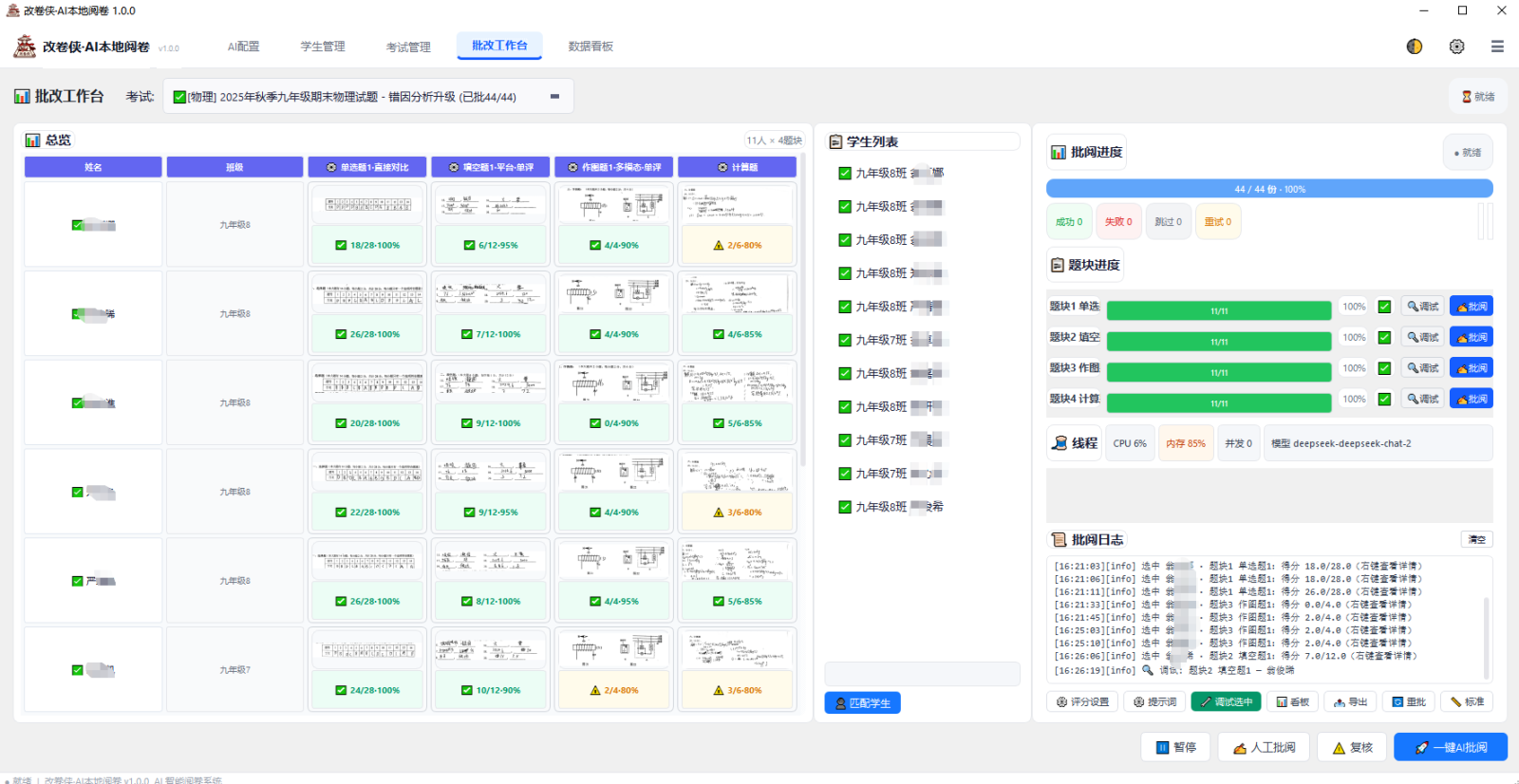
点顶部标签页「批改工作台」。这是阅卷的「主战场」:选考试 → 匹配学生 → 调试 → 一键批阅 → 复核。
- 顶部选择要批改的考试(下拉框选择)
- 确认左侧显示答卷列表、右侧是总览网格(学生 × 题块)
第一步:匹配学生(把答题卡对到人)
点「👤 匹配学生」按钮。软件会自动:
- OCR 识别每张答题卡信息区上的内容(班级、姓名、学号、座号)
- 和名单里的学生逐层匹配(先按班级 → 姓名 → 座号 → 学号,越匹配越准)
- 生成匹配结果表格
💡 匹配不是必须全对——表格里可以手动改。识别不清的可以人工认领,把卷子指定给学生。
匹配结果表怎么看?
匹配结果表格包含:答卷号、预览、OCR识别、匹配学生、班级、编号、置信度、匹配理由、操作。
- 置信度高(如 0.9+):匹配可靠,放心
- 置信度低 / 匹配不上:学生可能没写信息区或写太潦草,需要手动认领(在操作列选择正确学生)
- OCR 识别出「姓名+座号」组合时最准;只识别到个别字时容易错,人工确认一下
⚠️ 这一步很重要:匹配错了,成绩就记到别人头上。建议全部扫一眼,把低置信度的都核对一遍再开始批阅。
第二步:题块调试(正式批改前的「试批」)
正式大批量批改前,先试批一两个题块,确认 AI 打得对不对。这就是「题块调试」。
- 在总览网格里点一个格子(某学生的某题块)选中
- 点「🔧 调试选中」(或右键格子选「调试此格」)
- 弹出调试窗口,显示这次批阅的完整过程,包含 3 个查看页签:
- 📤 发送内容:软件发给 AI 的内容(答题卡截图 + 题块信息 + 评分标准)
- 📥 AI原始返回:AI 返回的原始结果
- ✅ 解析结果:软件解析出的分数明细(每题得分、置信度)
调试核对清单(6 项)
每次调试都核对这 6 项,全对再放心批:
- 答题卡裁切:发送的截图是不是这道题的正确区域、画面清晰
- 题块信息:题号、满分、步长、打分个数是否显示正确
- 评分标准:参考答案和评分规则有没有正确带入
- 发送内容:发出去的内容(prompt)完整、无乱码
- 评分结果:AI 给的分数合理、和你的判断一致
- 置信度:> 0.6(<60% 必须人工复核)
发现不对:回到「考试管理」修正(分割、分值、评分标准),改完再回来调试。确认没问题,才开始一键批阅。
第三步:一键AI批阅
调试通过后,点「🚀 一键AI批阅」按钮:
- 软件会逐份、逐题块自动批改,右侧控制台实时显示进度(当前学生、进度、日志)
- 中途可以「⏹ 停止」,停止后下次可断点续批(已批的保留)
- 批改消耗:未激活时扣免费试用次数;已激活走 Token 计费
第四步:复核(低置信度必须人工)
批阅完成后,软件会自动统计需人工复核的题目并弹窗提示:
- 🔴 低置信度/异常(<60%):AI 拿不准的,必须人工核对
- 🟡 中等置信度(60%-85%):建议抽查
- 🟢 高置信度(85%+):一般没问题
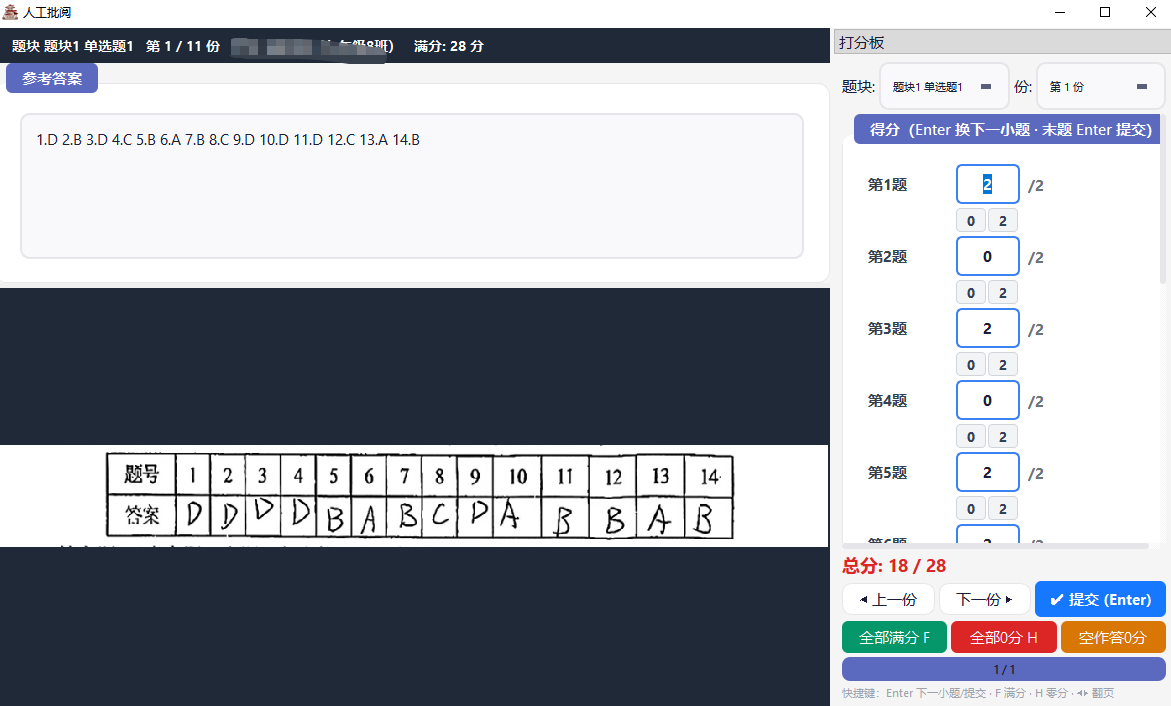
操作:点「⚠️ 复核」进入复核中心 → 在总览网格里红/黄格子就是需要复核的 → 点开查看 AI 给分和理由 → 认可就点「确认」,不认可就手动改分。
⚠️ 低置信度不能跳过——这些是 AI 最可能判错的地方,人工核对一次,准确率就稳了。
改分与重批
- 改分:在复核窗口或总览格子中,直接修改某个题的分数
- 重批:觉得 AI 判得不对,选中格子后重新调用 AI 批改这一次(可先调整评分标准再重批)
- 改完的格子状态会变为「👤 已人工复核」
批改前自查(三前提 + 两动作)
动手批改前,最后过一遍:
✅ 分割准:分割预览检查过,每题的框都对
✅ 分值准:满分/题号/打分个数/步长都对,满分总和=试卷总分
✅ 标准好:参考答案+评分标准齐全、保存过
✅ 匹配准:学生都匹配上,低置信度已人工认领
✅ 调试过:至少试批 1-2 个题块,6 项核对通过
✅ 计划复核:批完先复核低置信度,再出成绩
✅ 分割准:分割预览检查过,每题的框都对
✅ 分值准:满分/题号/打分个数/步长都对,满分总和=试卷总分
✅ 标准好:参考答案+评分标准齐全、保存过
✅ 匹配准:学生都匹配上,低置信度已人工认领
✅ 调试过:至少试批 1-2 个题块,6 项核对通过
✅ 计划复核:批完先复核低置信度,再出成绩