阅卷运行查看与设置
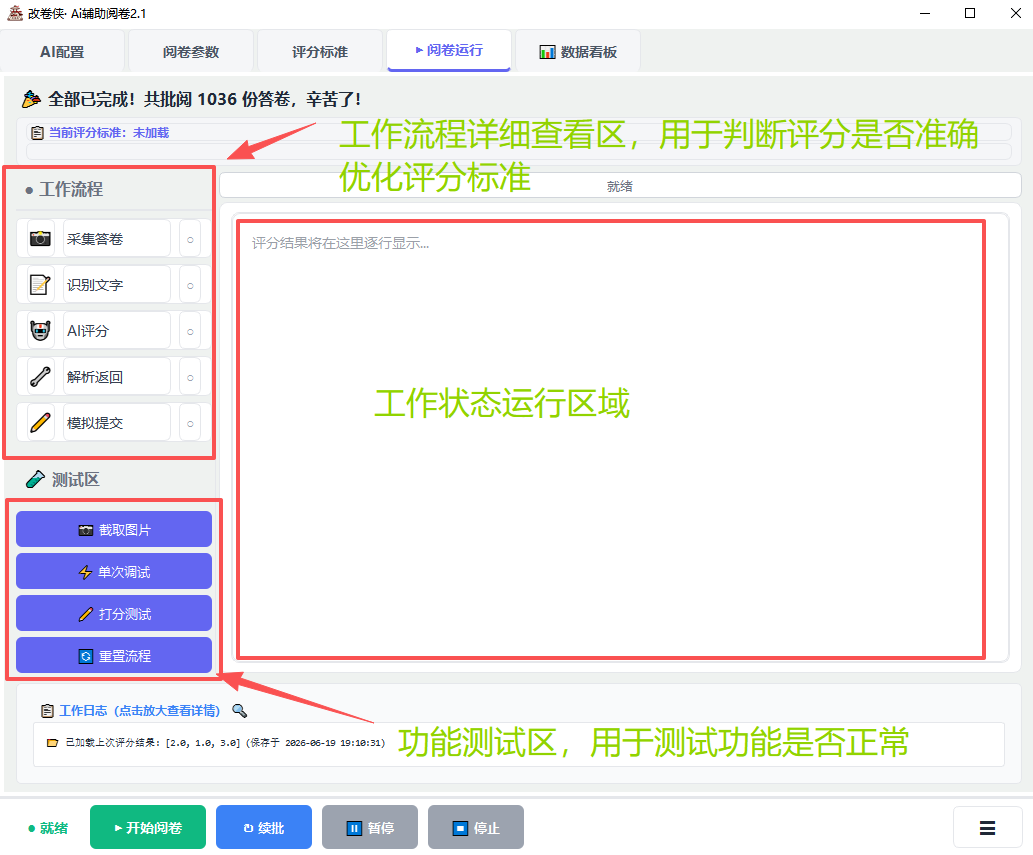
⚠️ 首次使用必读:先做单次调试!
在正式开始批量阅卷之前,务必先做一次单次调试测试!直接批量跑如果配置有误,会导致大量试卷评分异常或操作失败。
单次调试步骤
- 1设置改卷数量为1
- 2打开阅卷系统,显示第一份答题卡
- 3点击开始阅卷,观察全过程
- 4按下方清单逐项检查
- 5全部通过后修改改卷数量为目标值,正式开始
跳过单次调试直接批量跑的后果:标注框位置不对、切换方式不匹配、分数填错位置等,需要全部重新批改。
🔍 单次调试检查清单(逐项确认)
1.截图是否正确?
确认截图内容是完整答题卡,没截到无关区域。不对就重标定🔵蓝色答题卡框。
2.识别结果是否正确?
查看AI评分日志中的识别内容,确认OCR或视觉模型提取的文字准确。文字错误就检查截图是否清晰、OCR配置或视觉模型是否正确。
3.AI评分是否合理?
检查分数是否在0到满分之间、评分说明是否与学生答案匹配。不合理就优化评分标准或切换模型。
4.分数填到正确位置?
观察分数是否填入网页上正确的输入框。不对就重标定🟢绿色分值输入框。
5.提交/切换正常?
填完分后是否成功提交并跳转到下一份。卡住就参考第3章重新选切换方式;提交按钮点不到就重标定🟣紫色提交按钮框。
6.整体时间合理?
一份试卷从截图到提交大约几秒。太慢可能延时过大,太快可能操作未完成。
全部6项通过后,将改卷数量设为目标值,点击开始阅卷正式批量批改。
有任何一项不通过:立即停止,修改配置后重新做单次调试,直到全部通过。
启动阅卷(调试通过后)
单次调试全部通过后,修改改卷数量为目标值,点击开始阅卷。
启动前确认
- 浏览器已打开阅卷系统
- 阅卷窗口没有最小化
- 改卷侠与阅卷窗口不重叠
- AI连接正常、标记框已标定、评分标准已设置
- 单次调试全部通过
自动化流程:截屏→AI评分→填分→提交→循环
阅卷过程中不要操作鼠标键盘,否则干扰自动填分流程。