分割是什么?(先理解)
分割 = 在答题卡上把每道题的作答区域「圈出来」。
软件批改时,需要先知道:这一小块是学生信息区(用来认人)、那一小块是第 1 题、再那块是第 2 题…。
你只需要在一份答卷上框一次,只要全班答题卡版式一样,这个框选结果会自动套用到全班所有答卷上。
⚠️ 分割准不准,直接决定 AI 看什么。框错了,AI 就会看错区域、打错分。所以框完一定要用「分割预览」检查。
打开分割界面
- 点顶部「考试管理」→ 双击进入你的考试
- 考试里有 3 个大标签:「📄 答卷与分割」「📏 评分和细目表」「🔍 分割预览」
- 在「📄 答卷与分割」里,右侧是答题卡预览图,左侧有步骤提示:① 导入答卷 → ② 框选分割 → ③ 执行分割
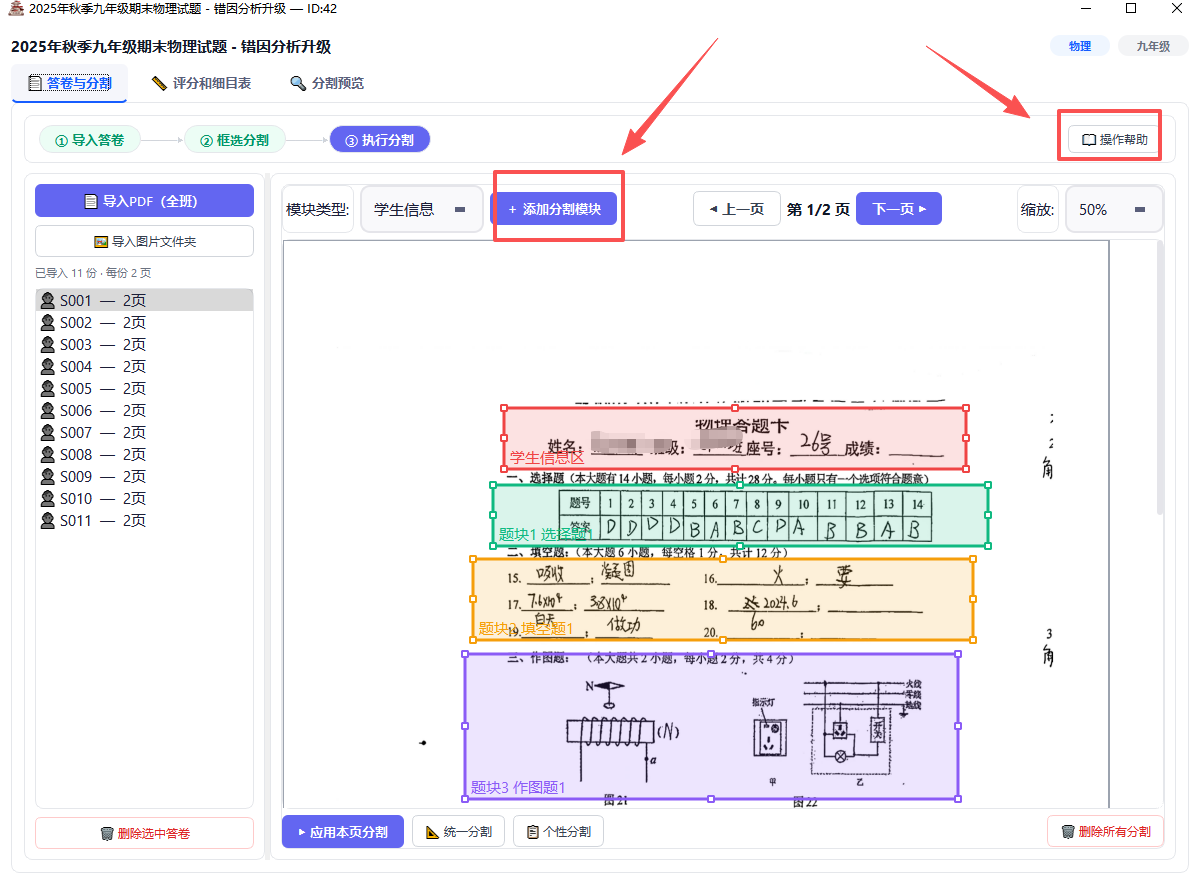
第一步:先框「学生信息区」(最重要)
- 在左侧模块类型下拉框里选 「学生信息」
- 点「+ 添加分割模块」进入框选状态
- 在预览图上,把答题卡顶部(或左上角)的班级/姓名/学号区域按住鼠标拖拽,框出这个区域
- 松开鼠标,一个「学生信息」框就画好了
⚠️ 这个框非常重要!软件靠它识别每个学生是谁(OCR 识别姓名、学号、座号)。框不准,学生就匹配不上,成绩就会记错人。一定要把信息区完整框进去。
第二步:逐题框选作答区域
- 在模块类型里选择题目类型,如「单选题」「填空题」「计算题」「作文」…(共有 12 种可选)
- 点「+ 添加分割模块」→ 在图上拖拽框选这道题的作答区域
- 画好后,软件会弹出一个框:填写/确认题号(如 1,表示第 1 题)
- 重复上面步骤,把试卷上的每一道题都框出来(包括选择题题区、填空题空位、大题作答区)
💡 框选技巧:宁可框大一点,把题目的作答留白也框进去;不要只框到文字,以免学生写的内容超出边界。
改题号与拼接(同一题跨页/分两块)
有些题目分两部分作答(比如题号(1)和(2)分开两栏,或一道大题跨页),这时:
- 双击某个框,弹出修改窗口
- 把两个框的题号改成同一个(比如都是 3)
- 软件会自动把这两个框拼接成一道题,批改时一起发给 AI
💡 拼接的好处:AI 能看到一道题的完整作答内容,不会只看到一半而误判。
调整框:移动 / 缩放 / 删除
- 移动:按住框的中间拖动,整体移动位置
- 缩放:拖拽框的角,调整大小
- 删除:在框上点右键,选择删除
多页答题卡:每一页都要框(第 1 页框一遍、第 2 页框一遍),页面切换在预览图上方。
执行分割(统一分割 vs 个性分割)
框好之后,点「③ 执行分割」。执行前软件会问你怎么分割:
| 情况 | 选哪种 | 说明 |
|---|---|---|
| 全班答卷排版一致(都放正、位置一样) | 统一分割 | 一套框选套全班,最省事,推荐 |
| 每份答卷偏移较大(有人歪、有人移位) | 个性分割 | 逐份重画框选,工作量大 |
选择后确认,软件会重新分割所有答卷,并在确认框里显示答卷总数和模块数。
⚠️ 尽量保证全班答卷版式统一,用「统一分割」。如果发现必须用「个性分割」,说明扫描环节出了问题,建议回去重新扫描(见第 2 章)。
分割预览检查(必做!)
执行分割后,切到「🔍 分割预览」标签,检查:
- 网格是所有学生 × 所有题块的裁切结果
- 随机抽查几名学生,逐个题块看:框住的区域是不是正确的那道题、有没有框偏、有没有漏框
- 学生信息区框出来的图是否清晰(关系着后面能不能匹配上学生)
⚠️ 分割不准的后果:AI 看到错误区域的图 → 打错分 → 成绩不可信。这一步多花 5 分钟检查,能避免后面全部返工。
常见分割错误与解决
| 问题 | 原因 | 解决 |
|---|---|---|
| 框偏了/框小了 | 拖拽位置不准 | 拖动/拖角调整,重新执行分割 |
| 漏框了一题 | 漏画了区域 | 补画该题框 → 重新执行分割 |
| 各份位置不一样 | 扫描不统一 | 改用个性分割,或重新扫描 |
| 信息区识别不出 | 学生没写/写太乱 | 检查信息区框选,退回学生补写 |