阅卷参数设置概览
阅卷参数分为两个独立的设置入口,请根据需求进入对应位置:
| 设置入口 | 打开方式 | 包含内容 |
|---|---|---|
| 📋 阅卷参数标签页 | 主窗口上方 → 点击「阅卷参数」标签 | 批量控制、打分切换方式、浮动标记框(区域标定)、多页截图、自动休息 |
| ⚙ 系统设置弹窗 | 底部工具栏 → 点击右侧圆形 ⚙ 按钮 | 打分设置(填清/真人/定焦)、安全辅助、关机设置、AI阅卷指令、截图保存 |
区别口诀:「阅卷参数」管怎么改卷(数量、框位、切换方式);「⚙系统设置」管怎么操作(填分方式、安全、关机)。
📋 阅卷参数标签页
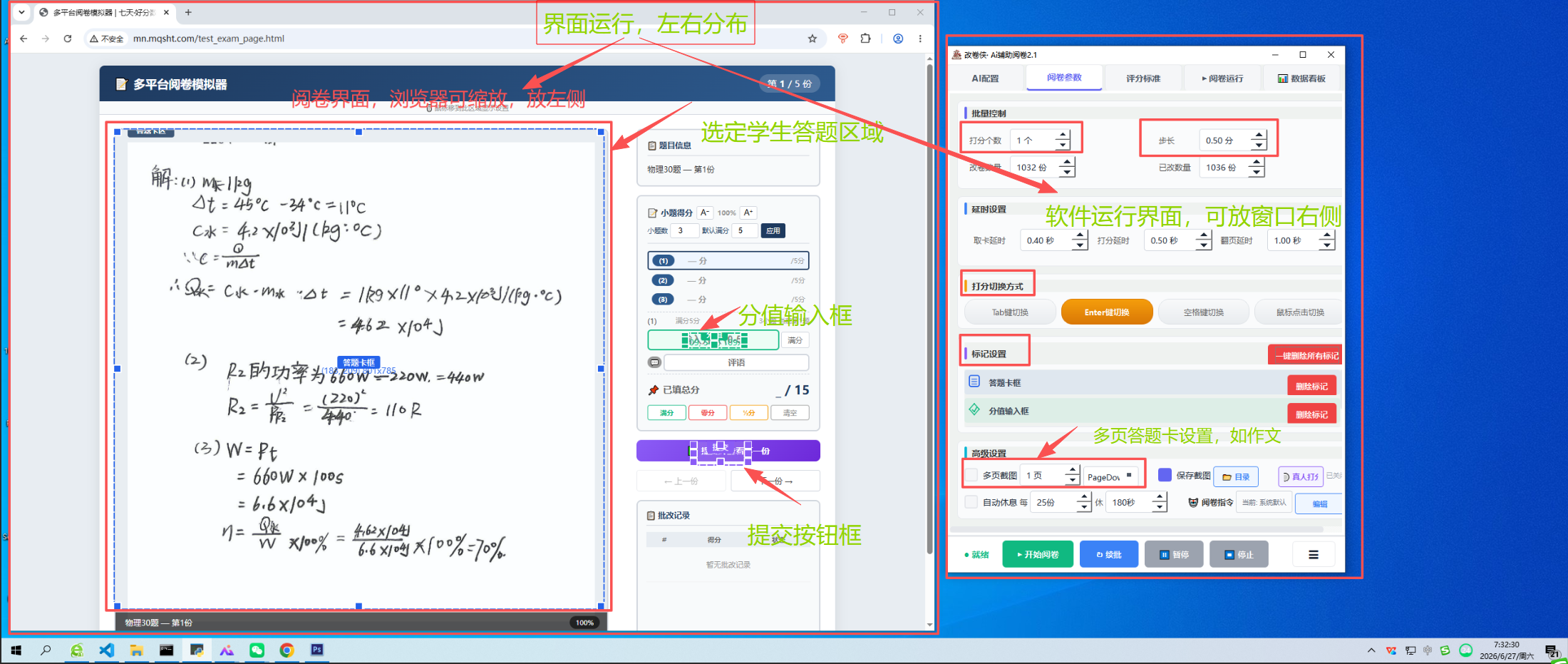
切换到主窗口上方的「阅卷参数」标签页,可配置以下内容:
批量控制(数值参数)
| 参数 | 说明 | 推荐值 |
|---|---|---|
| 打分个数 | 每题需要打几个分(如作文可能有多个评分维度) | 1(大多数情况) |
| 步长 | 每档分数间隔(如0.5分一档) | 0.5或1.0 |
| 取卡延时 | 截屏前等待页面加载的时间(秒) | 0.5~1.0 |
| 打分延时 | AI评分后自动填入分数的操作间隔(秒) | 0.3~0.5 |
| 改卷数量 | 本次要批改的试卷总数 | 按实际需求 |
| 已改数量 | 断点续批时已完成的份数(通常不用手动改) | 自动累加 |
延时过短可能导致操作失败(分数还没填进去就跳转了)。初次使用保持默认值即可。
打分切换方式
决定了 AI 填完第一个空的分数后,如何跳到下一个空继续填分。这是影响阅卷是否能正常进行的关键设置。
四种切换方式
| 切换方式 | 模拟操作 | 适用场景 |
|---|---|---|
| Tab 键 ⭐推荐 | 输入分数 + 按 Tab 跳到下一题 | 大多数阅卷系统,Tab 切换输入框焦点 |
| Enter 键 | 输入分数 + 按 Enter 确认并跳转 | 表单提交型系统,Enter 即提交 |
| 空格键 | 输入分数 + 按 空格 确认 | 少数特殊系统使用空格确认 |
| 鼠标点击 | 输入分数 + 鼠标点击提交按钮 | 键盘操作全无效时使用(需配合🟢绿色标记框定位每个分值框) |
🔍 如何判断用哪种切换方式?
- 1打开阅卷页面 — 浏览器中登录阅卷系统,显示一张待批答题卡
- 2找到打分输入框 — 定位到录入分数的地方(通常在答题卡右侧栏或底部)
- 3键盘测试(按顺序试):
① 在打分框输入一个数字(如 5),按 Tab 键
② 观察光标是否跳到下一个打分框或提交按钮
③ Tab 没反应?试试 Enter
④ Enter 也没反应?试试 空格
⑤ 全无效?那就用「鼠标点击」 - 4确认效果 — 哪种操作能让系统顺利进入下一题/下一份,就选哪种
📋 主流阅卷平台参考
| 阅卷平台 | 典型切换方式 | 备注 |
|---|---|---|
| 好分数 | 鼠标点击 | 多数需鼠标点击提交按钮 |
| 七天网络 | Tab 或 Enter | 部分版本 Enter 直接提交 |
| 智学网 | 鼠标点击 或 Tab | 需点击屏幕提交按钮 |
| 学科网 | Tab 键 | 标准表单切换 |
| 云阅卷 | Enter 键 | 输入后回车即提交 |
| 自定义/学校自建 | 需自行测试 | 按上方步骤逐个试 |
切换方式选错会怎样?
AI 填完第一个空的分数后,阅卷会卡住不动,一直停在当前页面。这是最常见的配置错误!遇到这种情况立即停止阅卷,重新选择切换方式。
AI 填完第一个空的分数后,阅卷会卡住不动,一直停在当前页面。这是最常见的配置错误!遇到这种情况立即停止阅卷,重新选择切换方式。
浮动标记框(区域标定)⭐最重要
这是最关键的一步!必须正确标定三个区域,改卷侠才能知道在哪里截图、在哪里填分。
三个标记框
| 颜色 | 名称 | 作用 |
|---|---|---|
| 🔵 蓝色 | 答题卡框 | 标记需要截取的答题卡区域(学生答案区域) |
| 🟢 绿色 | 分值输入框 | 标记打分输入框的位置(填分数的地方) |
| 🟣 紫色 | 提交按钮框 | 标记确认/提交按钮的位置 |
操作步骤
- 1在浏览器中打开阅卷系统,显示一张答题卡
- 2在「阅卷参数」标签页的「标记设置」区域,点击每个标记的 「添加标记」 按钮
- 3屏幕上会出现对应颜色的浮动透明框,可以直接拖动位置、拖拽边角调整大小
- 4将每个标记框对准屏幕上对应的位置
- 5也可以点击「一键添加所有标记」一次性创建三个框,再逐个调位置
标记框位置是绝对屏幕坐标。标定后不要移动阅卷系统的浏览器窗口位置,否则需要重新标定!
鼠标点击模式特殊说明:如果切换方式选了「鼠标点击」,需要为每个分值输入框单独标定位置(分值输入框1、分值输入框2...),而不是只标一个。
高级设置:多页截图
位于「阅卷参数」标签页下方的「高级设置」卡片内。
📄 多页截图
主要用于作文题(字迹小、篇幅长需要放大截取)或答题卡有多页的情况。启用后自动翻页截取多张图片垂直拼接发给AI。
| 设置项 | 说明 | 推荐值 |
|---|---|---|
| 启用 | 开启/关闭多页截图功能 | 单页答题卡关闭 |
| 页数 | 答题卡总共几页 | 2(正反面) |
| 翻页方式 | PageDown(键盘)或 滚轮翻页(鼠标) | PageDown(最通用) |
| 延时 | 翻页后等页面加载的等待时间(秒) | 0.5~1.0 |
PageDown 翻不动?通常是阅卷页面没获得键盘焦点,需要配合 ⚙ 系统设置中的「窗口激活」功能。
高级设置:自动休息
位于「阅卷参数」标签页下方的「高级设置」卡片内。
☕ 自动休息
连续批改大量试卷时,定时暂停休息,防止被阅卷系统检测为机器人操作。
| 设置项 | 说明 | 推荐值 |
|---|---|---|
| 启用 | 开启/关闭自动休息 | 大批量时建议开启 |
| 每 N 份 | 批改多少份后休息一次 | 25~50 |
| 休息时长 | 每次休息多少秒 | 180(3分钟) |
高级设置卡片右下角有「更多设置 →」链接,点击可直接跳转到⚙ 系统设置弹窗。
⚙ 底部工具栏系统设置
入口:阅卷主界面 → 底部工具栏 → 右侧 ⚙ 圆形按钮
点击后弹出「系统设置」窗口,包含以下设置:
✏️ 打分设置
| 设置项 | 说明 | 推荐 |
|---|---|---|
| 填分清空 | 填入分数前怎么清空输入框原有内容 Ctrl+A全选 / Backspace退格 / 不清空 | Ctrl+A全选 |
| 真人打字 | 开启后模拟真人逐个按键敲入分数(而非粘贴),网站无法检测 | 遇到「禁止粘贴」时开启 |
| 窗口激活 | 截图或填分前,先点一下浏览器窗口确保激活 不额外操作 / 答题卡框边缘 / 自定义位置 | 不额外操作 |
🛡 安全辅助
系统每轮阅卷开始前,都会对截图进行文字识别/比对,发生以下任一情况自动停止:
| 触发方式 | 机制 | 说明 |
|---|---|---|
| 🟢 立即触发 | 1次即停 | OCR文字中出现明确的完成信号,例如:「已是最后一份试卷」「已全部完成」「批阅结束」「已到达最后一页」「没有可批改试卷」等 |
| 🟡 重复触发 | 连续N次后停 | 连续多轮OCR识别出的文字高度相似(去空格标点后相似度>70%),说明页面没有切换到下一份试卷(卡死/崩溃/弹窗遮挡) |
| 设置项 | 说明 | 默认值 |
|---|---|---|
| 卡住自动停止 | 🟡重复触发模式下的连续重复次数阈值。越小越灵敏,但学生答案可能高度相似导致误停,建议保持默认 | 50次 |
🟢立即触发不受次数设置影响——只要OCR识别到页面提示「已批完」等完成信号,1次就会立即停止,无需等到重复N次。该功能对批量批改和单次调试均生效。
⏱ 关机设置
| 设置项 | 说明 |
|---|---|
| 阅完后自动关机(推荐) | 所有批改完成后弹窗确认,确认后关机。60秒未操作自动确认 |
| 定时关机 | 设置分钟数后自动关机,最后1分钟弹窗提醒,可随时取消 |
📤 阅卷指令与截图
| 设置项 | 说明 |
|---|---|
| AI阅卷指令 | 查看或自定义发送给AI的评分提示词(System Prompt)。支持 {grade}、{subject} 等变量 |
| 保存答题卡截图 | 勾选后每次阅卷的答题卡截图自动保存到本地「截图保存」文件夹 |
注意区分两个入口!
📋 阅卷参数标签页(上方标签栏):批量控制、切换方式、标记框、多页截图、自动休息
⚙ 系统设置弹窗(底部圆形按钮):打分方式、安全停止、关机、AI指令、截图保存
📋 阅卷参数标签页(上方标签栏):批量控制、切换方式、标记框、多页截图、自动休息
⚙ 系统设置弹窗(底部圆形按钮):打分方式、安全停止、关机、AI指令、截图保存